Como Baixar ?
Localize no post a palavra “Download” clique e você será direcionado para uns dos 3 servidores utilizados para guardar os arquivos. A partir desse ponto você pode seguir os tutoriais abaixo:
- Tutorial do RapidShare:
Entre na página, blog ou site que você deseja baixar o arquivo, clique no link do Rapdishare. Ao clicar no link, uma página nos servidores do rapidshare.com ou rapidshare.de aparecerá, desça a página até a parte inferior e clique no botão escrito "FREE user" que fica abaixo de um dos dois velocímetros que aparecem no site. Note que ele costumava alternar de lado com o botão premium, portanto atenção, clique no botão "Free user" como mostra a imagem abaixo:
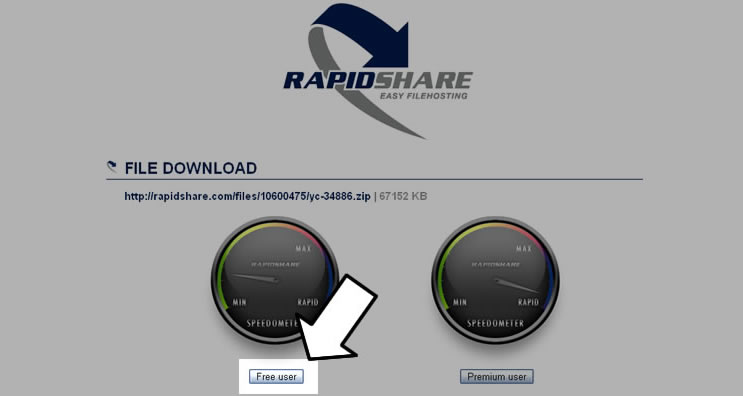
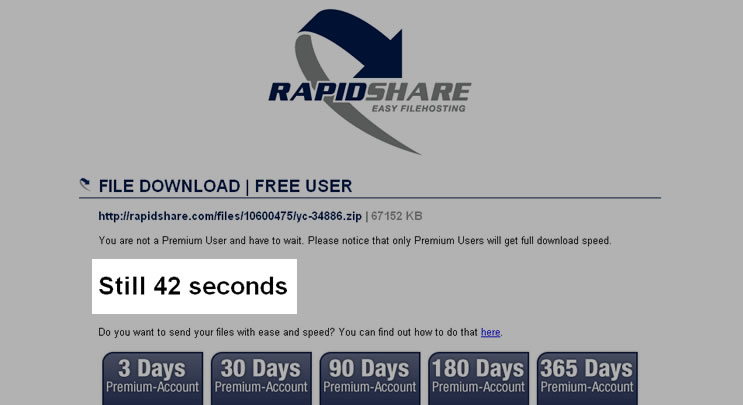
Depois de clicar no botão "FREE user", uma nova página abrirá, uma tabela com informações sobre paypal e outros métodos de pagamento, mas não se preocupe, não é necessário pagar para fazer o download do arquivo que deseja, ele é gratuito! É que algumas pessoas podem desejar pagar para ter certos privilégios.
- Tutorial do Megaupload:
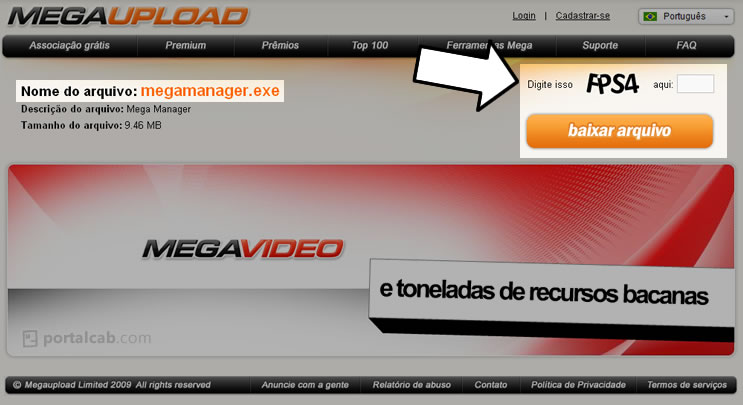
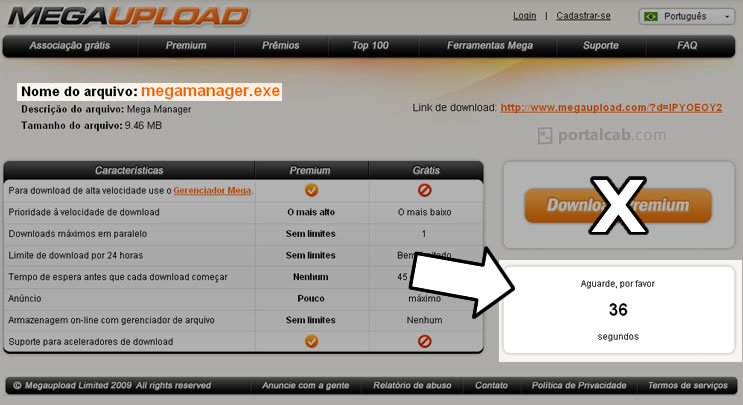
...Um contador aparecerá, quando o contador for de 45 segundos e chegar a 0, no local onde ele ficava aparecerá um botão escrito "Download Comum". É aí que você clica e o seu download começará normalmente, sem precisar pagar por nada. É claro que os usuários premium tem certos privilégios como maior velocidade de download e possibilidade de baixar múltiplos arquivos a cada 24h.
- Tutorial do 4 Shared:
Fique atento a indicação de no virus detected, pois se o antivírus do servidor detectar qualquer anomalia, se não estiver certo não baixe o arquivo. Nessa tela é também apresentado o nome do arquivo o formato, tamanho, data do upload, data do último download do arquivo e comentários sobre o arquivo. Vale notar que se o arquivo compactado estiver protegido com senha também será informado.

Quando você clica em download now o server do 4shared inicia um contador que depende do tamanho do arquivo, para arquivo maiores mais segundos, arquivos menores menos tempo, espere essa contagem.

Quando a contagem terminar clique em click here to download this file pronto é só escolher o local onde salvar

- Tutorial do ShareX:

Depois de clicar em DOWNLOAD, basta esperar para começar baixar o seu arquivo automaticamente.


Postar um comentário